Domain temperaturüberwachung.de kaufen?
Wir ziehen mit dem Projekt
temperaturüberwachung.de um.
Sind Sie am Kauf der Domain
temperaturüberwachung.de interessiert?
domain@kv-gmbh.de · 0541-91531010
Domain temperaturüberwachung.de kaufen?
Wie bekomme ich App auf Desktop?
Um eine App auf deinem Desktop zu haben, musst du zuerst sicherstellen, dass die App für Desktop verfügbar ist. Dann kannst du die App entweder von der offiziellen Website des Entwicklers herunterladen oder sie aus dem Microsoft Store oder dem Mac App Store installieren. Nachdem die App installiert ist, sollte sie automatisch auf deinem Desktop erscheinen. Du kannst auch eine Verknüpfung zur App auf deinem Desktop erstellen, indem du die App-Verknüpfung aus dem Startmenü oder dem Installationsverzeichnis auf deinen Desktop ziehst. **
Wie bekommt man eine App auf den Desktop?
Um eine App auf den Desktop zu bekommen, muss man die App zunächst herunterladen und installieren. Dies kann je nach Betriebssystem unterschiedlich sein, z.B. über den App Store bei iOS oder den Microsoft Store bei Windows. Nach der Installation sollte die App automatisch auf dem Desktop erscheinen. Falls nicht, kann man die Verknüpfung manuell erstellen, indem man die App-Datei auf den Desktop zieht oder mit einem Rechtsklick auf die App im Startmenü eine Verknüpfung auf dem Desktop erstellt. Man kann auch den Desktop anpassen und die App-Verknüpfung dort platzieren, wo es einem am besten passt. **
Ähnliche Suchbegriffe für Desktop-App
Top-Angebote
Produkte zum Begriff Desktop-App:
-
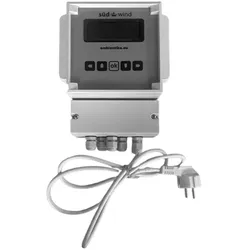
Südwind Taupunktsteuerung ? Kellerentfeuchtung ? kabelgebundene Sensoren ? App/W...Südwind Taupunktsteuerung - Effektive Keller- & Wohnraumentfeuchtung Die Südwind Taupunktsteuerung ermöglicht eine zuverlässige Belüftung und effektive Entfeuchtung von Keller- und Wohnräumen. Sie sorgt für ein gesundes Raumklima und schützt Bausubstanz sowie Bewohner effektiv vor Feuchtigkeit und Schimmelbildung. Dieses Komplettset enthält alle notwendigen Komponenten für eine sofortige Verbesserung der Luftqualität. Vorteile im Überblick: - Zuverlässige Entfeuchtung und effektiver Schimmelschutz. - Intuitive Steuerung über Smartphone-App. - WLAN-Konnektivität für Fernzugriff. - Systemkompatibel mit Ambientika SOLO+ Systemen. - Komplettset für schnelle und unkomplizierte Installation. FUNKTIONSWEISE Die Taupunktsteuerung misst präzise Temperatur und Luftfeuchtigkeit. Dadurch wird Kondensationsbildung aktiv verhindert und eine zuverlässige Entfeuchtung gewährleistet. Das System ermöglicht eine effiziente und bedarfsgerechte dezentrale Belüftung einzelner Räume. Die Funktionen sind bequem via Smartphone-App steuerbar und dank WLAN-Anbindung jederzeit und überall zugänglich. EINSATZBEREICHE Die Südwind Taupunktsteuerung ist ideal für die Belüftung und Entfeuchtung in feuchten Kellerräumen, Souterrainwohnungen und Bädern ohne Fenster. Sie beugt Schimmel in allen Wohnbereichen vor, in denen sich Feuchtigkeit ansammeln kann, und sorgt für ein kontinuierlich frisches Raumklima. QUALITÄT Hergestellt von Südwind GmbH, einem Spezialisten für Lüftungssysteme. Das Produkt steht für deutsche Ingenieurskunst und zuverlässige Qualität. Die Südwind Taupunktsteuerung bietet eine smarte Lösung für dauerhaft trockene und frische Räume.449,00 €*Versand: 5,36 €Sichere Weiterleitung zum Anbieter
-
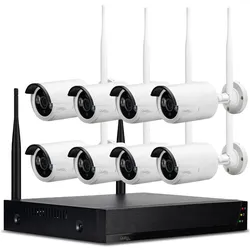
Casativo Funk-Überwachungssystem, 8 QHD-Kameras & HDD-Rekorder, App-Fernzugriff (2304 x 1296 Pixels), Netzwerkkamera, SchwarzDas Funk-Überwachungssystem von Casativo bietet eine umfassende Sicherheitslösung für Ihr Zuhause oder Ihr Grundstück. Mit insgesamt acht QHD-Kameras ausgestattet, ermöglicht es eine lückenlose Überwachung aus verschiedenen Blickwinkeln. Die Kameras sind wetterfest und für den Ausseneinsatz konzipiert, sodass sie auch unter schwierigen Bedingungen zuverlässig arbeiten. Die Aufnahmen werden automatisch auf dem beiliegenden Festplattenrekorder gespeichert, was eine einfache Handhabung gewährleistet. Dank der fortschrittlichen Personenerkennung wird die Anzahl der Fehlalarme minimiert, sodass Sie sich auf die wichtigen Ereignisse konzentrieren können. Darüber hinaus ermöglicht die kostenlose Tuya App den Fernzugriff auf das System, sodass Sie jederzeit und überall die Kontrolle über Ihre Sicherheit haben. Die Integration mit Smart-Home-Geräten bietet zusätzliche Möglichkeiten zur Automatisierung und Reaktion auf verdächtige Aktivitäten. - Wetterfestes Gehäuse für den Ausseneinsatz - Automatische Aufzeichnung auf Festplattenrekorder - Fortschrittliche Personenerkennung zur Minimierung von Fehlalarmen - Fernzugriff über die kostenlose Tuya App - Kompatibel mit Smart-Home-Geräten wie Amazon Alexa.352,99 €*Versand: 0,00 €Sichere Weiterleitung zum Anbieter

-
Wie bekomme ich eine App auf den Desktop?
Um eine App auf deinen Desktop zu bekommen, musst du zunächst sicherstellen, dass die App auf deinem Computer installiert ist. Wenn die App installiert ist, kannst du eine Verknüpfung auf deinem Desktop erstellen, indem du mit der rechten Maustaste auf das App-Symbol klickst und "Verknüpfung erstellen" auswählst. Diese Verknüpfung kannst du dann einfach auf deinen Desktop ziehen. Alternativ kannst du auch die App im Startmenü suchen, mit der rechten Maustaste darauf klicken und "Auf Desktop anzeigen" auswählen. So wird automatisch eine Verknüpfung auf deinem Desktop erstellt. **
-
Wie kann ich eine App auf den Desktop ziehen?
Um eine App auf den Desktop zu ziehen, musst du zuerst sicherstellen, dass die App bereits auf deinem Computer installiert ist. Suche dann nach dem App-Symbol auf deinem Startmenü oder in der Suchleiste. Klicke mit der rechten Maustaste auf das App-Symbol und wähle die Option "Auf Desktop verknüpfen" oder "Verknüpfung erstellen". Ziehe dann die Verknüpfung auf deinen Desktop, indem du die Maustaste gedrückt hältst. Lasse die Maustaste los, um die Verknüpfung auf dem Desktop abzulegen. Nun kannst du die App jederzeit direkt vom Desktop aus starten. **
-
Wie entferne ich die Windows 11 App vom Desktop?
Um die Windows 11 App vom Desktop zu entfernen, klicken Sie mit der rechten Maustaste auf das App-Symbol und wählen Sie "Von Desktop entfernen" aus dem Kontextmenü. Alternativ können Sie die App auch per Drag & Drop in den Papierkorb ziehen, um sie zu löschen. **
-
Gibt es eine Bluetooth-App für den Desktop-PC?
Ja, es gibt verschiedene Bluetooth-Apps für den Desktop-PC, die es ermöglichen, Bluetooth-Geräte mit dem Computer zu verbinden. Einige beliebte Optionen sind beispielsweise "BluetoothView" und "Bluetooth Driver Installer". Diese Apps ermöglichen es, Bluetooth-Geräte wie Kopfhörer, Tastaturen oder Mäuse mit dem PC zu verbinden und zu steuern. **
Was ist der Fehler beim Installieren der Autodesk Desktop App?
Es ist schwierig, den genauen Fehler beim Installieren der Autodesk Desktop App zu bestimmen, da es verschiedene mögliche Ursachen geben kann. Es könnte ein Problem mit der Internetverbindung, den Systemanforderungen oder der Installation selbst geben. Es wird empfohlen, die Fehlermeldung oder das genaue Problem zu überprüfen und gegebenenfalls den technischen Support von Autodesk zu kontaktieren, um eine Lösung zu finden. **
Für die Entwicklung einer Desktop-App, welche Programmiersprache wird empfohlen?
Für die Entwicklung einer Desktop-App gibt es verschiedene Programmiersprachen, die empfohlen werden können. Eine häufig genutzte Sprache ist beispielsweise Java, da sie plattformunabhängig ist und eine große Community hat. Alternativ kann auch C# mit dem .NET Framework verwendet werden, besonders wenn die App für Windows entwickelt werden soll. Letztendlich hängt die Wahl der Programmiersprache jedoch von den spezifischen Anforderungen und Präferenzen des Entwicklers ab. **
Top-Angebote
Produkte zum Begriff Desktop-App:
-
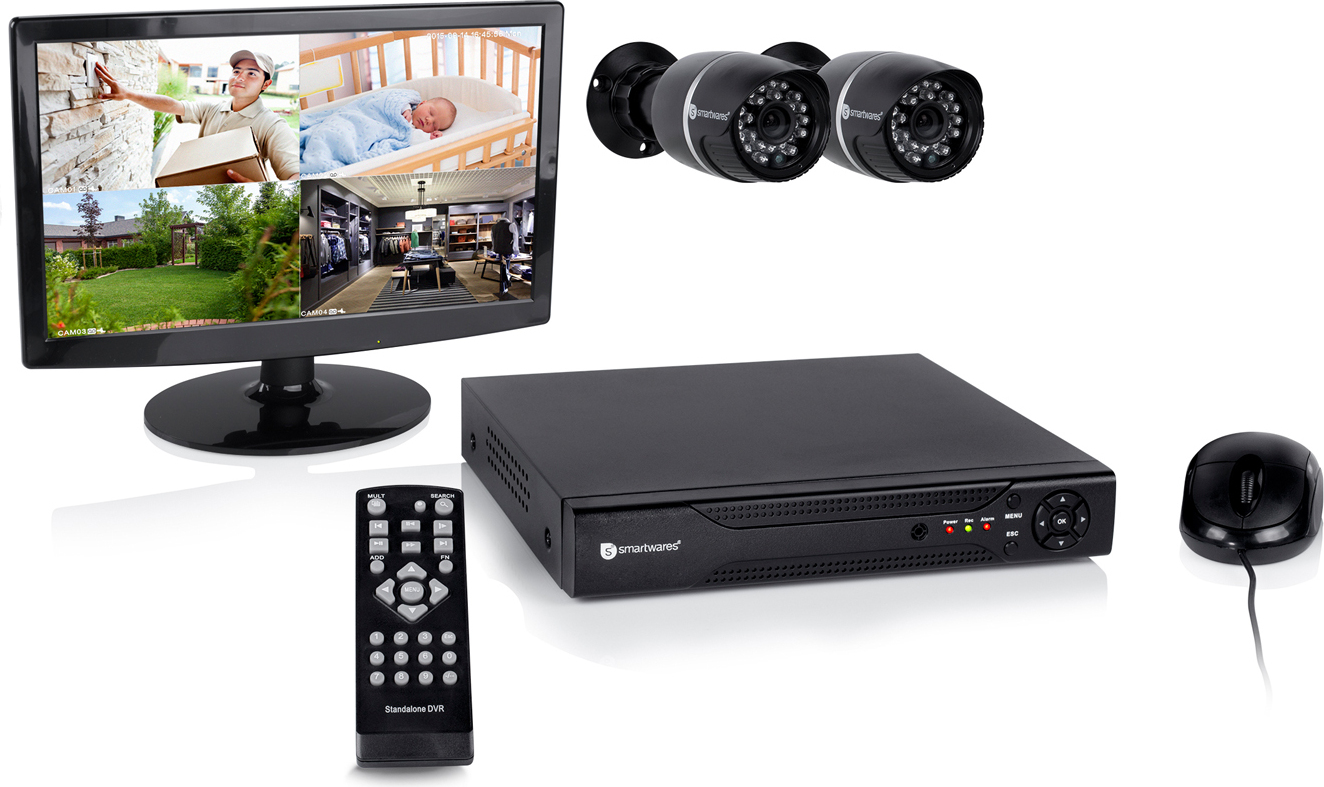
8-Kanal Überwachungssystem, 2 Kameras, 500GB, per App bedienbar8-Kanal Überwachungssystem mit welchem Sie Livebilder sehen oder auch aufzeichnen können. Betrachten oder zeichnen Sie die Bilder am mitgelieferten Monitor oder am TC-Gerät, per Smartphone, Tablett oder PC auf. Betrachtung und Aufzeichnung ist zeitgleich möglich. Ebenso können Sie zwischen Bewegungserkennung oder 24 Stunden Aufzeichnung (Erkennungsbereich einstellbar) wählen. Weitere Zubehörkameras DVR520C und DVR521C sind ebenfalls bei uns erhältlich. DVR528S 8-Kanal Digitalrekorder + Festplatte + 2x Kameras + Monitor * Livebetrachtung oder Aufzeichnung über Monitor oder TV möglich * Weltweite Livebetrachtung oder Aufzeichnungen über Smartphone oder PC * H.264 Kompression für maximale Aufzeichnungskapazität * Zeitgleiche Aufzeichnung und Livebetrachtung * Bewegungserkennung oder 24 Stunden Aufzeichnung (Erkennungsbereich einstellbar) * Einstellbare Alarmeinstellung für die Bewegungserkennung während der Aufzeichnung * Suche und Wiedergabe mit Zeit-und Tagesangabe * Menüeinstellungen u349,00 €*Versand: 0,00 €Sichere Weiterleitung zum Anbieter
-
Südwind Taupunktsteuerung ? Kellerentfeuchtung ? kabelgebundene Sensoren ? App/W...Südwind Taupunktsteuerung - Effektive Keller- & Wohnraumentfeuchtung Die Südwind Taupunktsteuerung ermöglicht eine zuverlässige Belüftung und effektive Entfeuchtung von Keller- und Wohnräumen. Sie sorgt für ein gesundes Raumklima und schützt Bausubstanz sowie Bewohner effektiv vor Feuchtigkeit und Schimmelbildung. Dieses Komplettset enthält alle notwendigen Komponenten für eine sofortige Verbesserung der Luftqualität. Vorteile im Überblick: - Zuverlässige Entfeuchtung und effektiver Schimmelschutz. - Intuitive Steuerung über Smartphone-App. - WLAN-Konnektivität für Fernzugriff. - Systemkompatibel mit Ambientika SOLO+ Systemen. - Komplettset für schnelle und unkomplizierte Installation. FUNKTIONSWEISE Die Taupunktsteuerung misst präzise Temperatur und Luftfeuchtigkeit. Dadurch wird Kondensationsbildung aktiv verhindert und eine zuverlässige Entfeuchtung gewährleistet. Das System ermöglicht eine effiziente und bedarfsgerechte dezentrale Belüftung einzelner Räume. Die Funktionen sind bequem via Smartphone-App steuerbar und dank WLAN-Anbindung jederzeit und überall zugänglich. EINSATZBEREICHE Die Südwind Taupunktsteuerung ist ideal für die Belüftung und Entfeuchtung in feuchten Kellerräumen, Souterrainwohnungen und Bädern ohne Fenster. Sie beugt Schimmel in allen Wohnbereichen vor, in denen sich Feuchtigkeit ansammeln kann, und sorgt für ein kontinuierlich frisches Raumklima. QUALITÄT Hergestellt von Südwind GmbH, einem Spezialisten für Lüftungssysteme. Das Produkt steht für deutsche Ingenieurskunst und zuverlässige Qualität. Die Südwind Taupunktsteuerung bietet eine smarte Lösung für dauerhaft trockene und frische Räume.449,00 €*Versand: 5,36 €Sichere Weiterleitung zum Anbieter
-
Wie bekomme ich App auf Desktop?
Um eine App auf deinem Desktop zu haben, musst du zuerst sicherstellen, dass die App für Desktop verfügbar ist. Dann kannst du die App entweder von der offiziellen Website des Entwicklers herunterladen oder sie aus dem Microsoft Store oder dem Mac App Store installieren. Nachdem die App installiert ist, sollte sie automatisch auf deinem Desktop erscheinen. Du kannst auch eine Verknüpfung zur App auf deinem Desktop erstellen, indem du die App-Verknüpfung aus dem Startmenü oder dem Installationsverzeichnis auf deinen Desktop ziehst. **
-
Wie bekommt man eine App auf den Desktop?
Um eine App auf den Desktop zu bekommen, muss man die App zunächst herunterladen und installieren. Dies kann je nach Betriebssystem unterschiedlich sein, z.B. über den App Store bei iOS oder den Microsoft Store bei Windows. Nach der Installation sollte die App automatisch auf dem Desktop erscheinen. Falls nicht, kann man die Verknüpfung manuell erstellen, indem man die App-Datei auf den Desktop zieht oder mit einem Rechtsklick auf die App im Startmenü eine Verknüpfung auf dem Desktop erstellt. Man kann auch den Desktop anpassen und die App-Verknüpfung dort platzieren, wo es einem am besten passt. **
-
Wie bekomme ich eine App auf den Desktop?
Um eine App auf deinen Desktop zu bekommen, musst du zunächst sicherstellen, dass die App auf deinem Computer installiert ist. Wenn die App installiert ist, kannst du eine Verknüpfung auf deinem Desktop erstellen, indem du mit der rechten Maustaste auf das App-Symbol klickst und "Verknüpfung erstellen" auswählst. Diese Verknüpfung kannst du dann einfach auf deinen Desktop ziehen. Alternativ kannst du auch die App im Startmenü suchen, mit der rechten Maustaste darauf klicken und "Auf Desktop anzeigen" auswählen. So wird automatisch eine Verknüpfung auf deinem Desktop erstellt. **
-
Wie kann ich eine App auf den Desktop ziehen?
Um eine App auf den Desktop zu ziehen, musst du zuerst sicherstellen, dass die App bereits auf deinem Computer installiert ist. Suche dann nach dem App-Symbol auf deinem Startmenü oder in der Suchleiste. Klicke mit der rechten Maustaste auf das App-Symbol und wähle die Option "Auf Desktop verknüpfen" oder "Verknüpfung erstellen". Ziehe dann die Verknüpfung auf deinen Desktop, indem du die Maustaste gedrückt hältst. Lasse die Maustaste los, um die Verknüpfung auf dem Desktop abzulegen. Nun kannst du die App jederzeit direkt vom Desktop aus starten. **
Ähnliche Suchbegriffe für Desktop-App
-
Casativo Funk-Überwachungssystem, 8 QHD-Kameras & HDD-Rekorder, App-Fernzugriff (2304 x 1296 Pixels), Netzwerkkamera, SchwarzDas Funk-Überwachungssystem von Casativo bietet eine umfassende Sicherheitslösung für Ihr Zuhause oder Ihr Grundstück. Mit insgesamt acht QHD-Kameras ausgestattet, ermöglicht es eine lückenlose Überwachung aus verschiedenen Blickwinkeln. Die Kameras sind wetterfest und für den Ausseneinsatz konzipiert, sodass sie auch unter schwierigen Bedingungen zuverlässig arbeiten. Die Aufnahmen werden automatisch auf dem beiliegenden Festplattenrekorder gespeichert, was eine einfache Handhabung gewährleistet. Dank der fortschrittlichen Personenerkennung wird die Anzahl der Fehlalarme minimiert, sodass Sie sich auf die wichtigen Ereignisse konzentrieren können. Darüber hinaus ermöglicht die kostenlose Tuya App den Fernzugriff auf das System, sodass Sie jederzeit und überall die Kontrolle über Ihre Sicherheit haben. Die Integration mit Smart-Home-Geräten bietet zusätzliche Möglichkeiten zur Automatisierung und Reaktion auf verdächtige Aktivitäten. - Wetterfestes Gehäuse für den Ausseneinsatz - Automatische Aufzeichnung auf Festplattenrekorder - Fortschrittliche Personenerkennung zur Minimierung von Fehlalarmen - Fernzugriff über die kostenlose Tuya App - Kompatibel mit Smart-Home-Geräten wie Amazon Alexa.352,99 €*Versand: 0,00 €Sichere Weiterleitung zum Anbieter
-
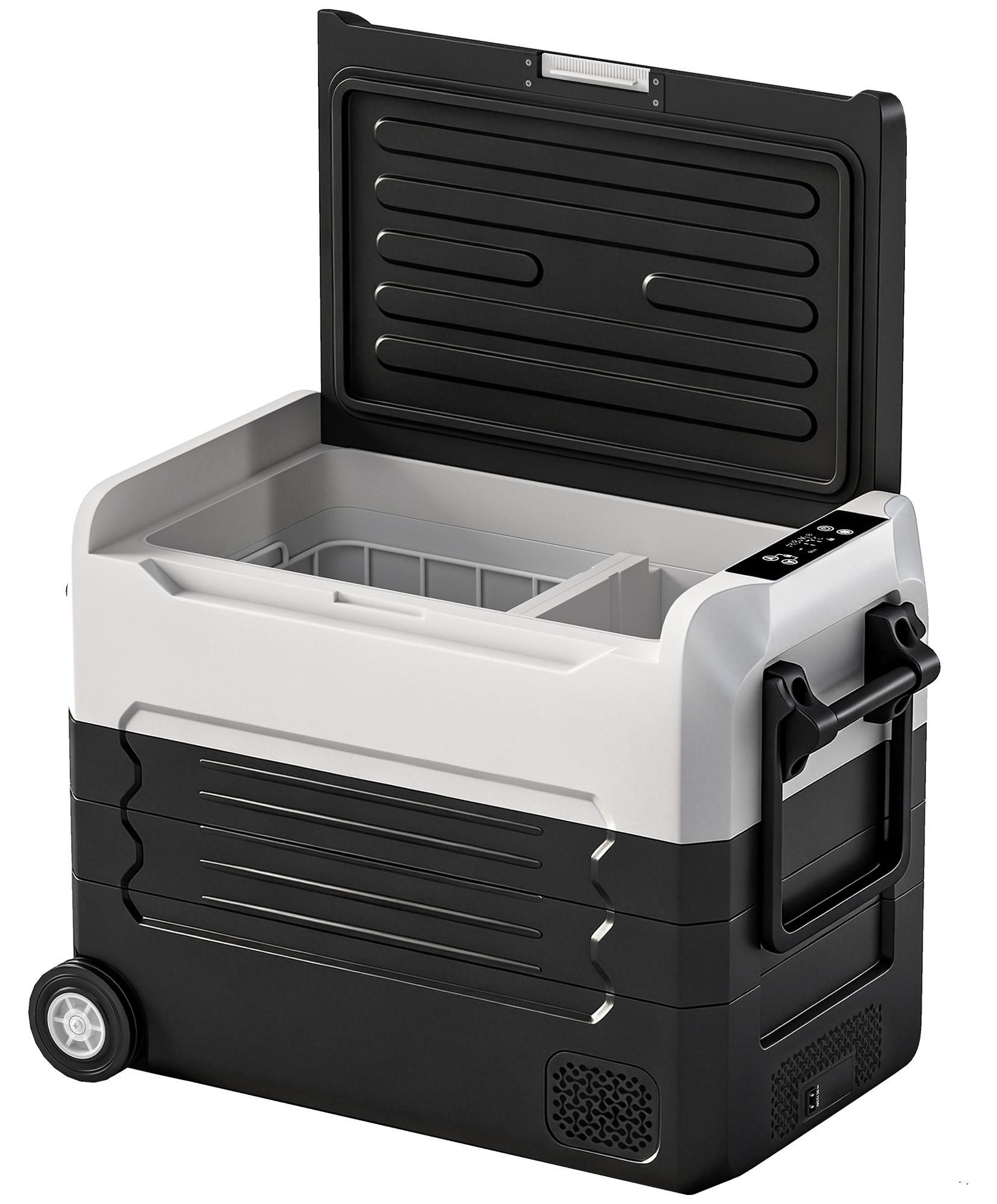
Kompressor Kühlbox 50L -20-20 Elektrische Kühlbox mit Dual-Zone Temperaturregelung APP LED Batterieschutz KlappgriffBewahren Sie Lebensmittel frisch und Getränke kühl mit dieser Dual-Zonen-Kompressor Kühlbox, der präzise Temperaturen von -20°C bis 20°C ermöglicht. Wechseln Sie zwischen MAX für schnelle Kühlung oder ECO für energiesparenden Betrieb - perfekt für Reisen und Camping. Steuern Sie die Kompressorkühlbox über das digitale Display oder die Bluetooth-App und nutzen Sie die LED-Beleuchtung für Nachtkomfort. Zuverlässig und effizient, immer bereit für Ihr Abenteuer!Beschreibung: Dual-Zonen-Kühlung hält Lebensmittel frisch und Getränke gekühlt mit MAX/ECO-Modi Der schnelle Kompressor senkt die Temperatur von 20°C auf 0°C in 15 Minuten Digitalanzeige und Bluetooth-App der Auto Kühlbox vereinfachen die Temperatureinstellung aus der Ferne Eingebaute LED-Beleuchtung sorgt für klare Sicht bei Nacht Geräumige 50L-Kapazität bietet Platz für Dosen und Flaschen zur einfachen Lagerung Klappgriff und leise Räder ermöglichen den mühelosen Transport dieser Kompressor Kühlbox überall Leiser Betrieb ≤45dB sor301,99 €*Versand: 0,00 €Sichere Weiterleitung zum Anbieter
-
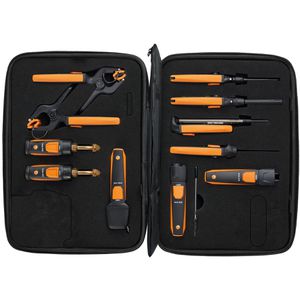
Testo Messgeräte-Set 0563 0002 32, Smart Probes Komplett-Set, Bluetooth, App-fähig, 11-teiligMessung komplett steuer- und ablesbar via Smartphone Einfaches und effektives Arbeiten mit der Testo Smart Probes App 100 m Bluetooth-Reichweite zwischen Smartphone und Messgerät Kein zusätzliches Hangerät nötig Für alle Messungen an Heizungs-, Klima-, Kälte- und Lüftungsanlagen Merkmale: Lieferumfang: Anemometer, Druckmessgerät, Infrarot-Thermometer, Thermo-Hygrometer, Zangenthermometer weitere Produktinformationen: Lieferung direkt ab Werk! geeignet für: Temperaturmessungen in Räumen und Kanälen, Oberflächentemperaturmessung, Messung des Volumenstroms, Messung von Luftgeschwindigkeiten Lieferumfang: Hitzdraht-Anemometer 405i, Flügelrad-Anemometer 410i, Differenzdruckmessgerät 510i, Infrarot-Thermometer 805i, Thermometer mit Luftfühler 915i, 2 Hochdruckmessgeräte 549i, 2 Zangenthermometer 115i, 2 Thermo-Hygrometer 605i, HKL-Softcase sonstiges: automatische Bestimmung von Taupunkts und Feuchtkugeltemperatur sowie automatische Berechnung von Verdampfungs- und Verflüssigungstemperaturen, Detektion schimmelgefährdeter Stellen nach dem Ampelprinzip, Messmenü für Druckabfallprüfung inkl. Alarmierungsfunktion, direktes Versenden von Messwertprotokollen als Excel oder PDF via E-Mail möglich, stoßsichere Hartschalen-Aufbewahrungstasche mit schützenden Schaumstoffeinlagen und passgenauen Fächern für jedes Messgerät1206,98 €*Versand: 0,00 €Sichere Weiterleitung zum Anbieter
-
Wie entferne ich die Windows 11 App vom Desktop?
Um die Windows 11 App vom Desktop zu entfernen, klicken Sie mit der rechten Maustaste auf das App-Symbol und wählen Sie "Von Desktop entfernen" aus dem Kontextmenü. Alternativ können Sie die App auch per Drag & Drop in den Papierkorb ziehen, um sie zu löschen. **
-
Gibt es eine Bluetooth-App für den Desktop-PC?
Ja, es gibt verschiedene Bluetooth-Apps für den Desktop-PC, die es ermöglichen, Bluetooth-Geräte mit dem Computer zu verbinden. Einige beliebte Optionen sind beispielsweise "BluetoothView" und "Bluetooth Driver Installer". Diese Apps ermöglichen es, Bluetooth-Geräte wie Kopfhörer, Tastaturen oder Mäuse mit dem PC zu verbinden und zu steuern. **
-
Was ist der Fehler beim Installieren der Autodesk Desktop App?
Es ist schwierig, den genauen Fehler beim Installieren der Autodesk Desktop App zu bestimmen, da es verschiedene mögliche Ursachen geben kann. Es könnte ein Problem mit der Internetverbindung, den Systemanforderungen oder der Installation selbst geben. Es wird empfohlen, die Fehlermeldung oder das genaue Problem zu überprüfen und gegebenenfalls den technischen Support von Autodesk zu kontaktieren, um eine Lösung zu finden. **
-
Für die Entwicklung einer Desktop-App, welche Programmiersprache wird empfohlen?
Für die Entwicklung einer Desktop-App gibt es verschiedene Programmiersprachen, die empfohlen werden können. Eine häufig genutzte Sprache ist beispielsweise Java, da sie plattformunabhängig ist und eine große Community hat. Alternativ kann auch C# mit dem .NET Framework verwendet werden, besonders wenn die App für Windows entwickelt werden soll. Letztendlich hängt die Wahl der Programmiersprache jedoch von den spezifischen Anforderungen und Präferenzen des Entwicklers ab. **
* Alle Preise verstehen sich inklusive der gesetzlichen Mehrwertsteuer und ggf. zuzüglich Versandkosten. Die Angebotsinformationen basieren auf den Angaben des jeweiligen Shops und werden über automatisierte Prozesse aktualisiert. Eine Aktualisierung in Echtzeit findet nicht statt, so dass es im Einzelfall zu Abweichungen kommen kann. ** Hinweis: Teile dieses Inhalts wurden von KI erstellt.